Como configurar Pixelate
Este guia mostra como configurar o componente Pixelate no objeto POST PROCESSING. Siga os passos abaixo e ajuste as configurações para obter o resultado desejado na cena.
Passos
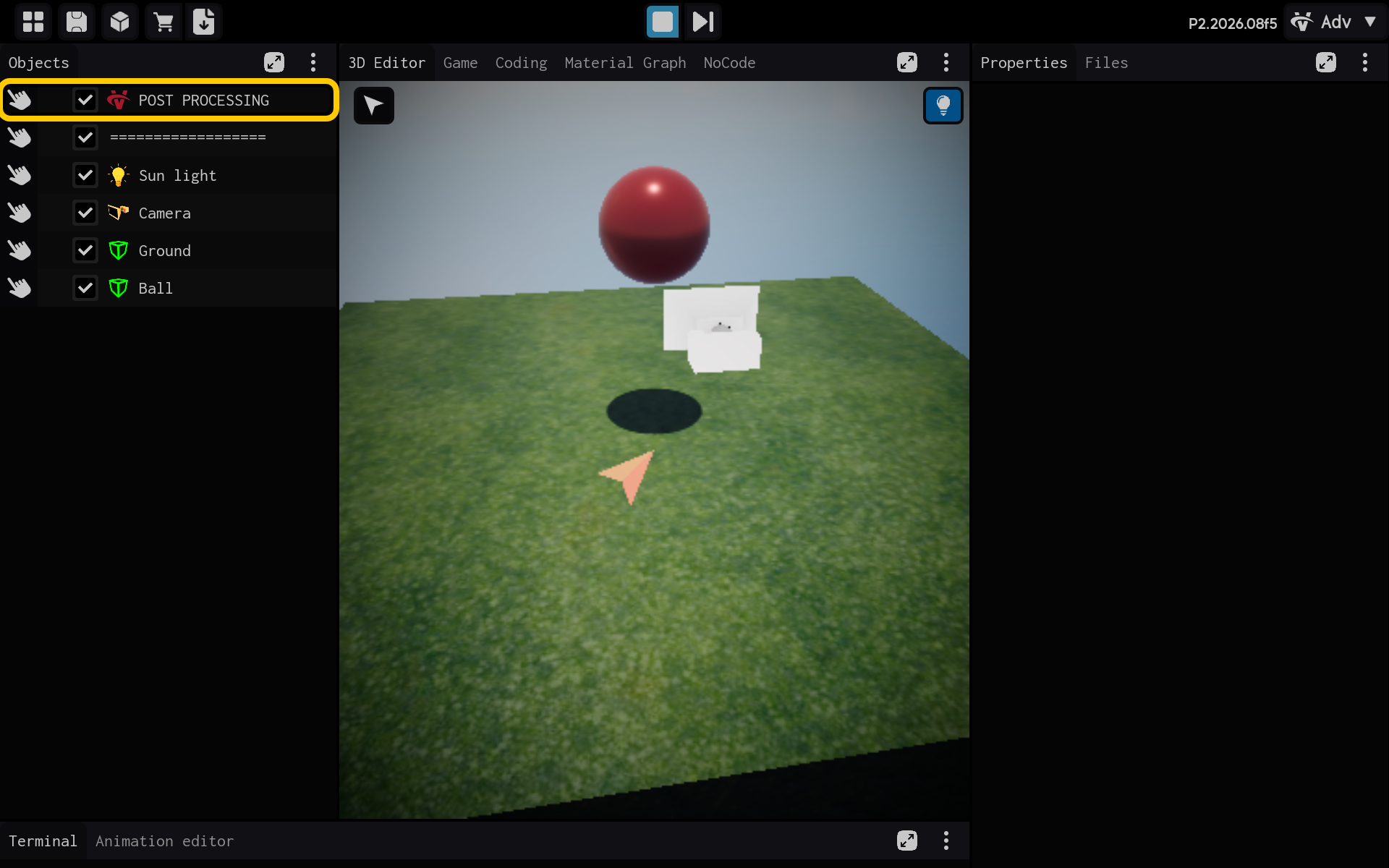
- Selecione o objeto POST PROCESSING no painel Objects.
Opcional: Adicione o componente Pixelate
Use esta seção somente se o componente ainda não estiver listado no painel Properties. Se ele já estiver presente, ignore as ações desta seção e continue com o tutorial principal abaixo.
2.1. Toque em Add Component para adicionar Pixelate.

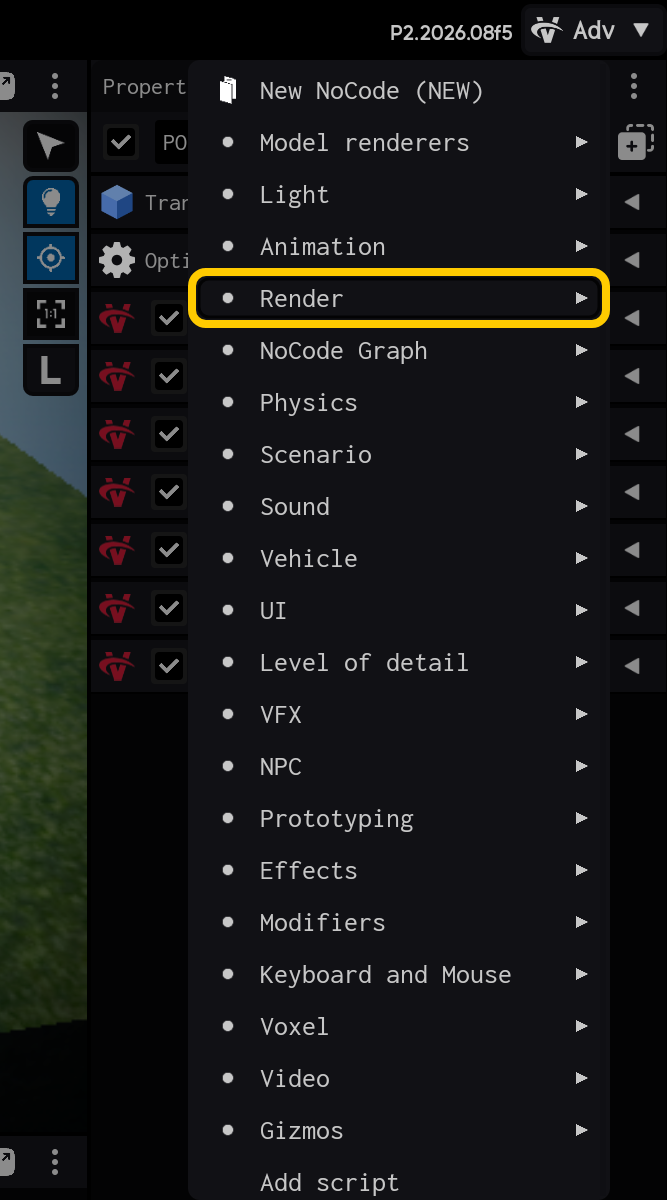
2.2. Abra a categoria Render.
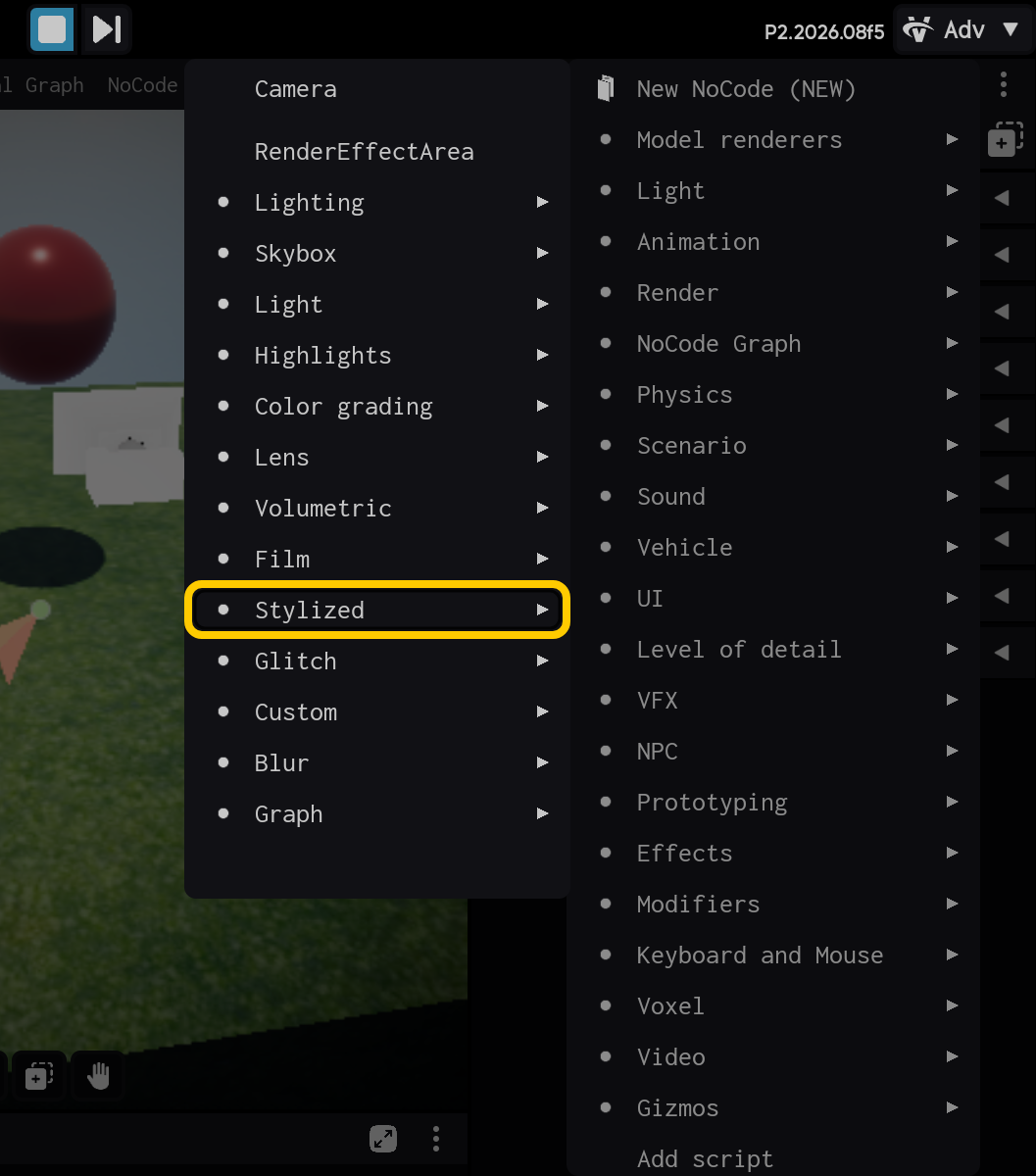
2.3. Abra a categoria Stylized.
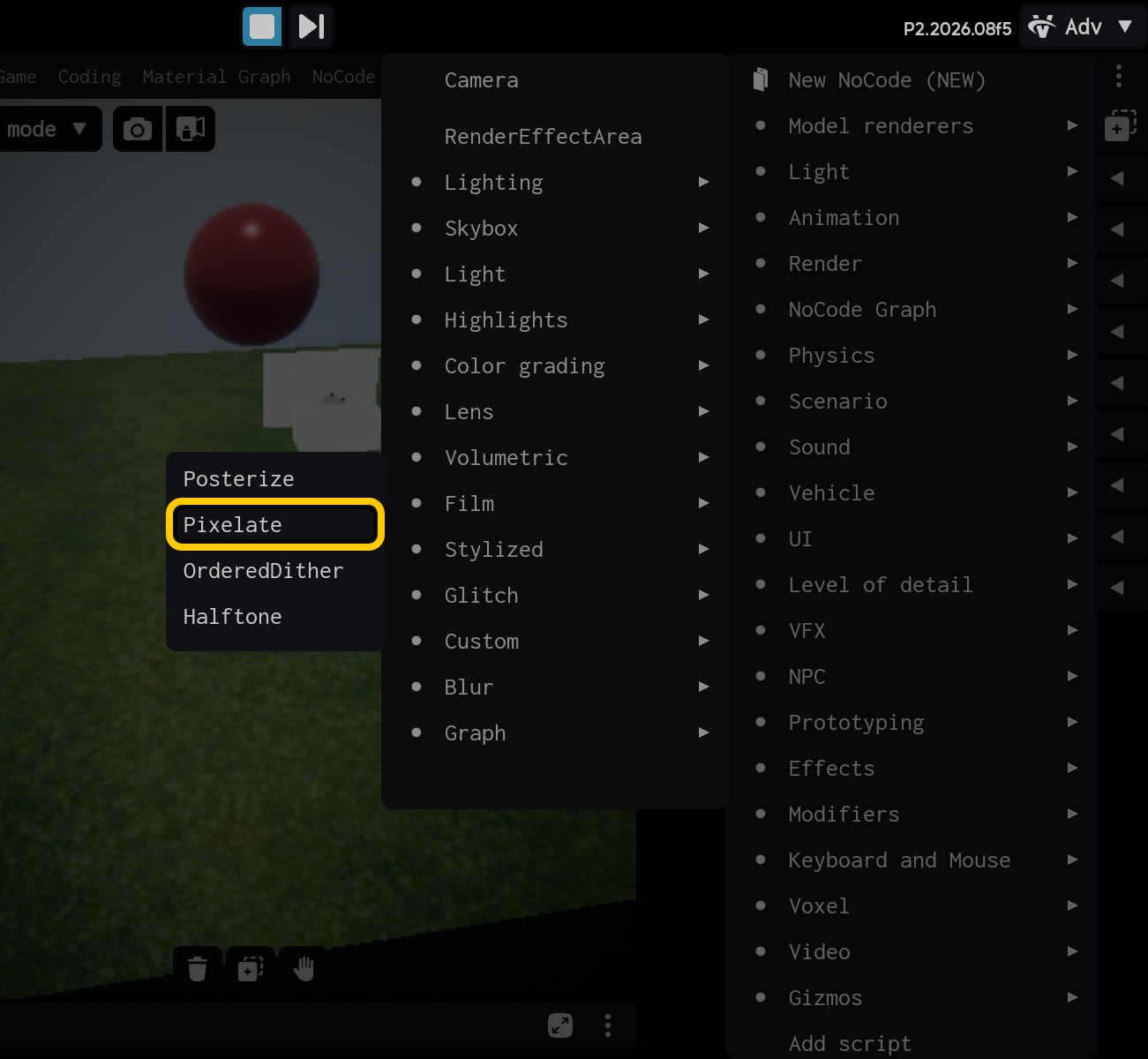
2.4. Selecione o componente Pixelate.
Fim da seção opcional. Continue com o tutorial principal abaixo.
- Selecione o componente Pixelate para visualizar suas configurações.
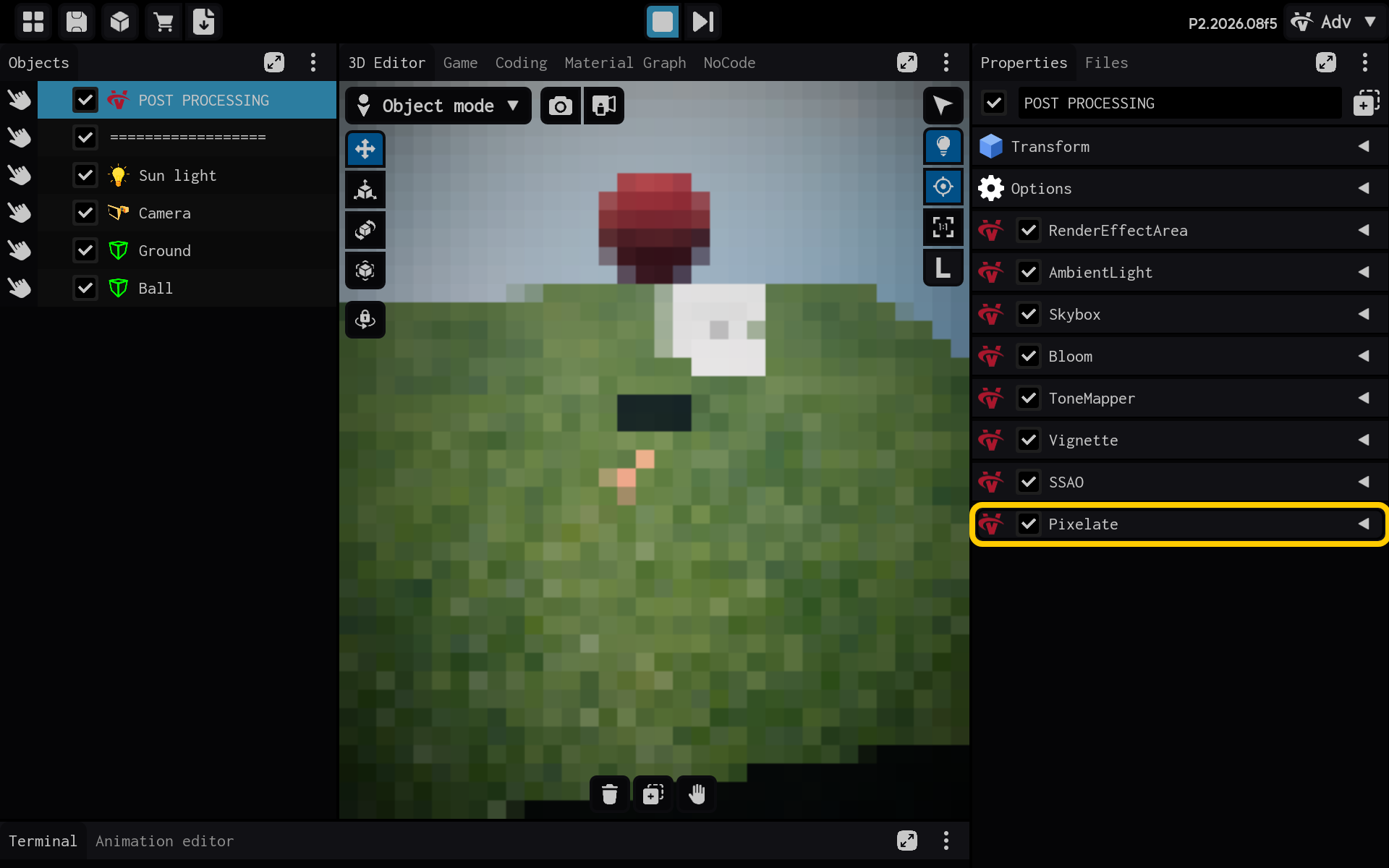
As configurações de 3. Pixelate estão visíveis em Properties.
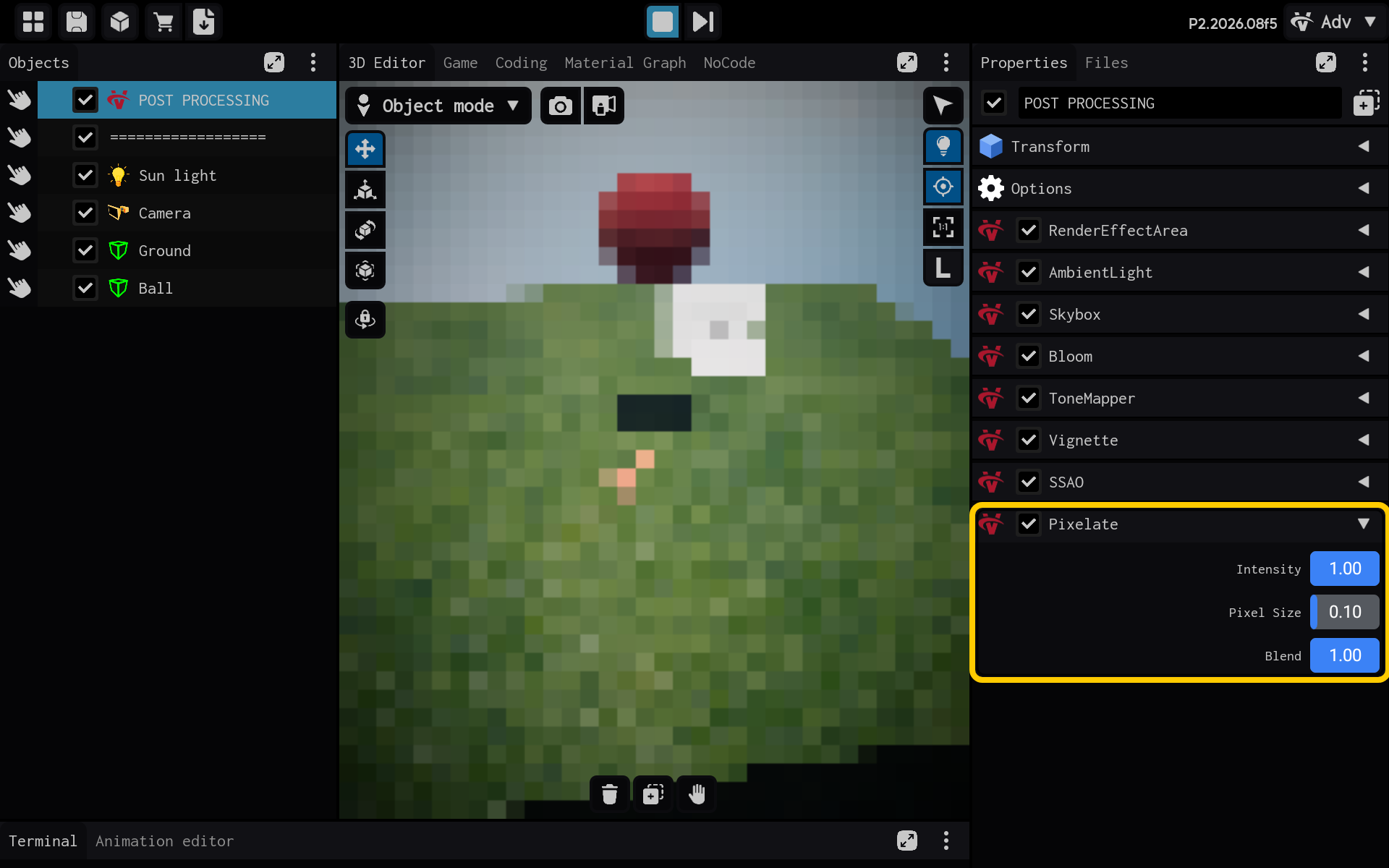
Resultado
O componente Pixelate está configurado e suas opções estão visíveis no painel Properties. Você pode ajustar os valores e visualizar o resultado na cena.