MeshCurve
MeshCurve gera um mesh baked (e opcionalmente um collider) ao longo de um caminho definido por componentes PathPoint. Ele é ideal para cercas, paredes, tubos e meshes do tipo estrada que precisam seguir uma curva.
Criar um MeshCurve (atalhos no editor)
Existem duas formas rápidas de criar um MeshCurve no editor:
-
Topbar -> Criar objeto -> MeshCurve
Cria um MeshCurve com os filhos padrãoMeshePoints. -
Painel Files -> Arquivo de objeto -> Create curve of
Clique no menu do arquivo de objeto e escolha Create curve of.
Isso cria um MeshCurve e coloca automaticamente o objeto selecionado dentro do filhoMesh.
Galeria
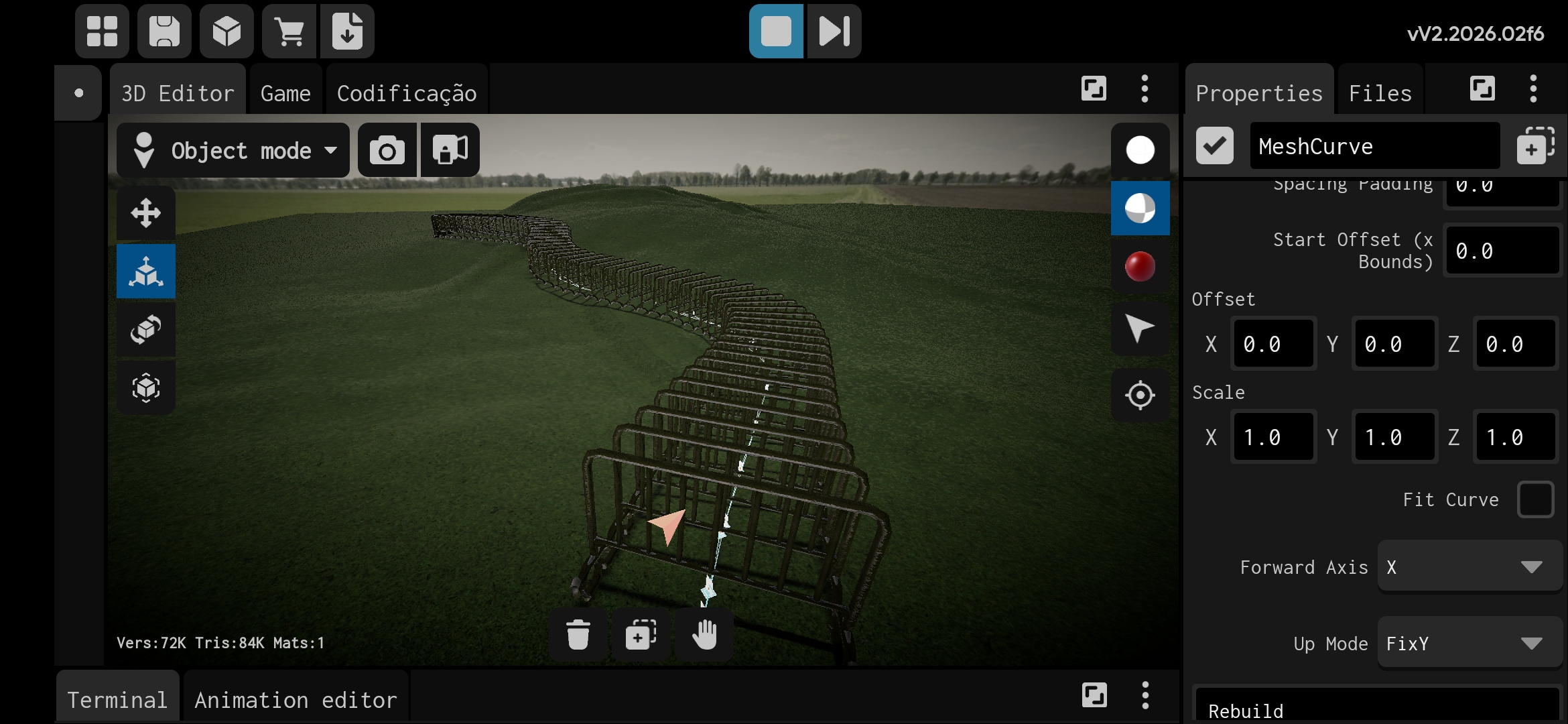 MeshCurve seguindo um caminho curvo. | 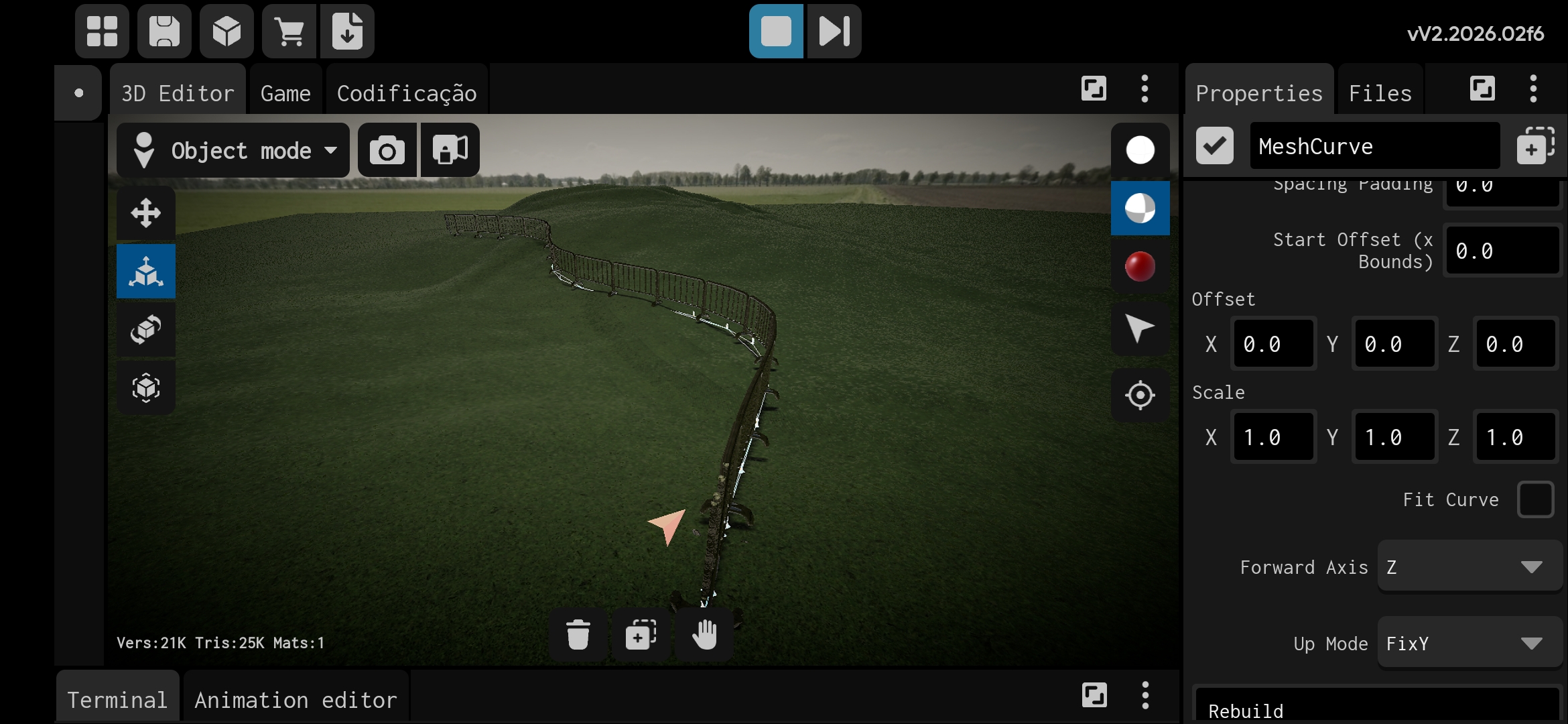 Configurações do MeshCurve no inspector. |
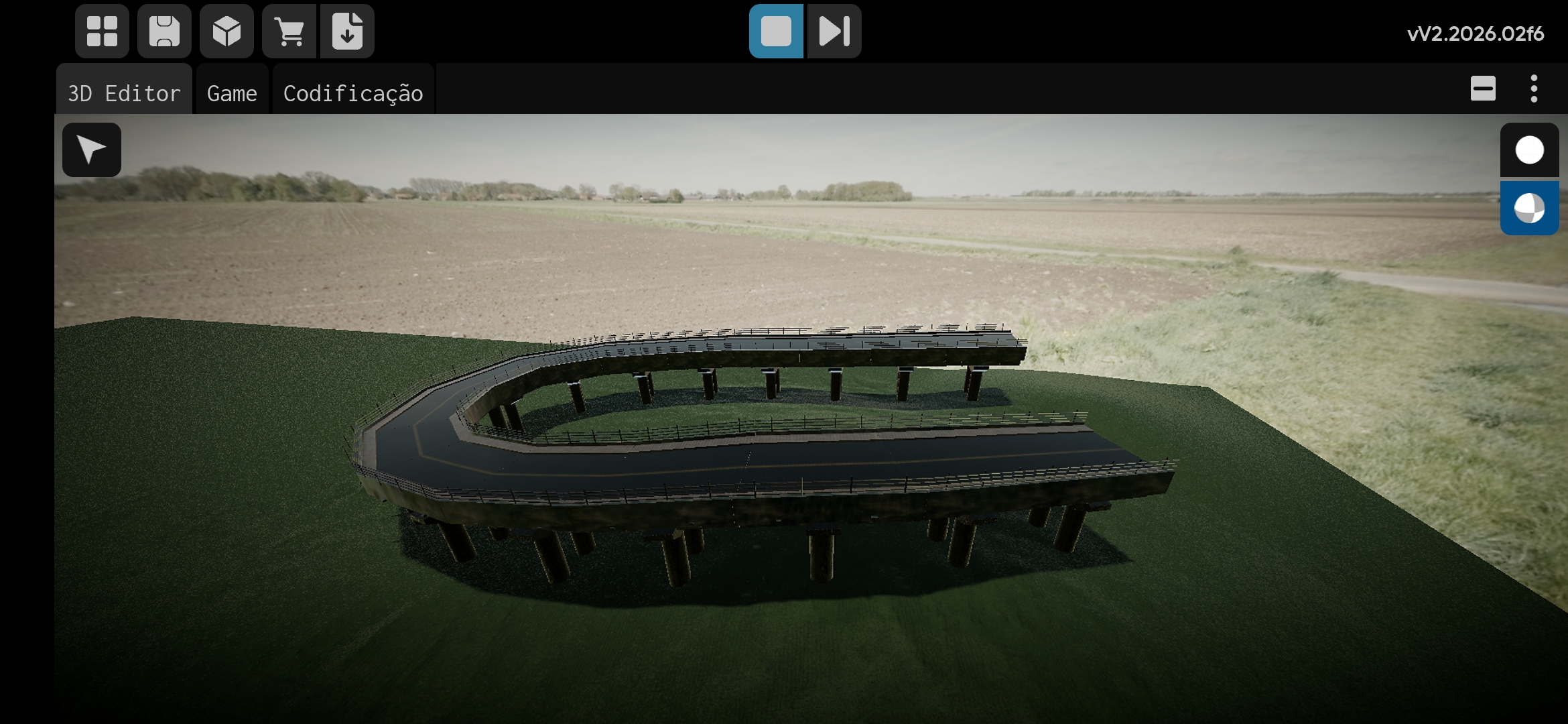 Editando o path com gizmos. | 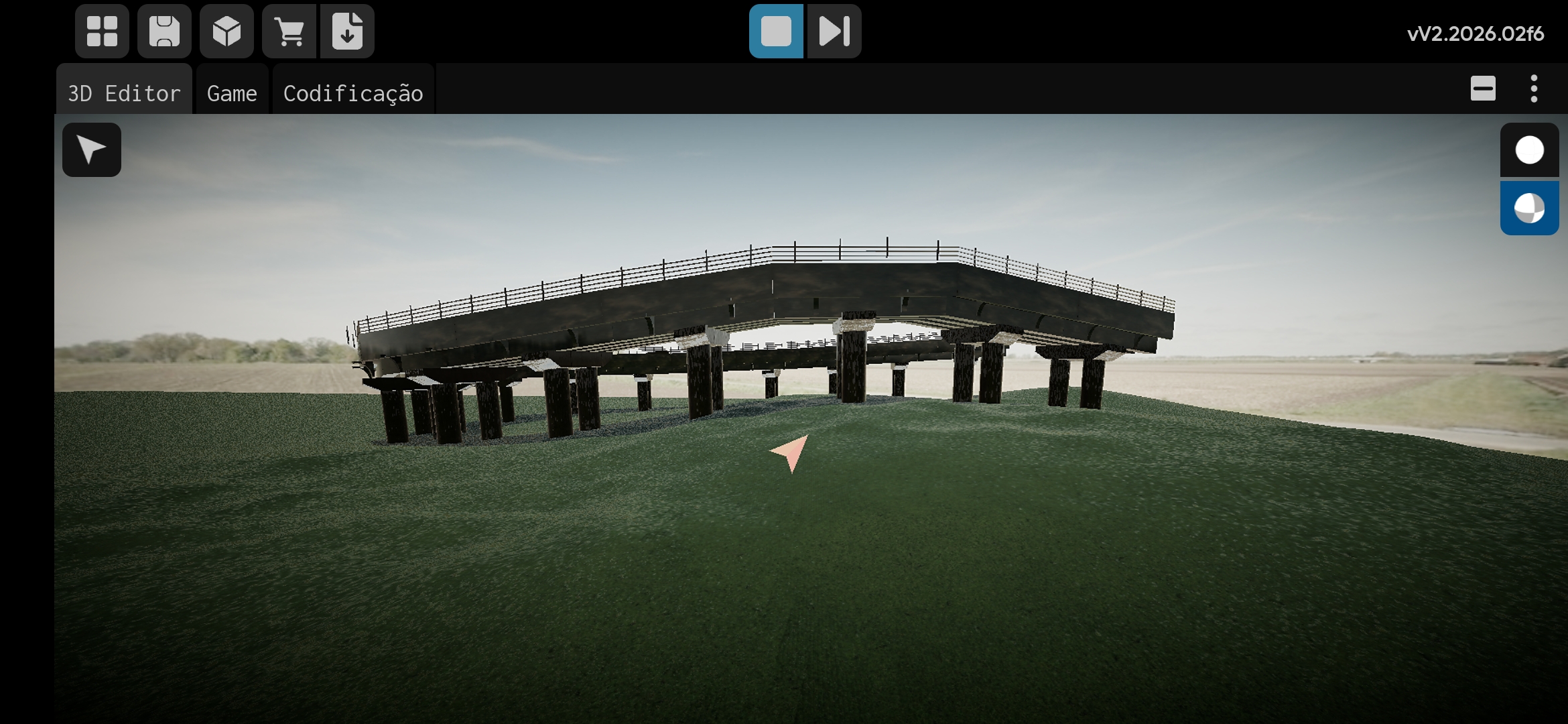 Close do mesh baked ao longo da curva. |
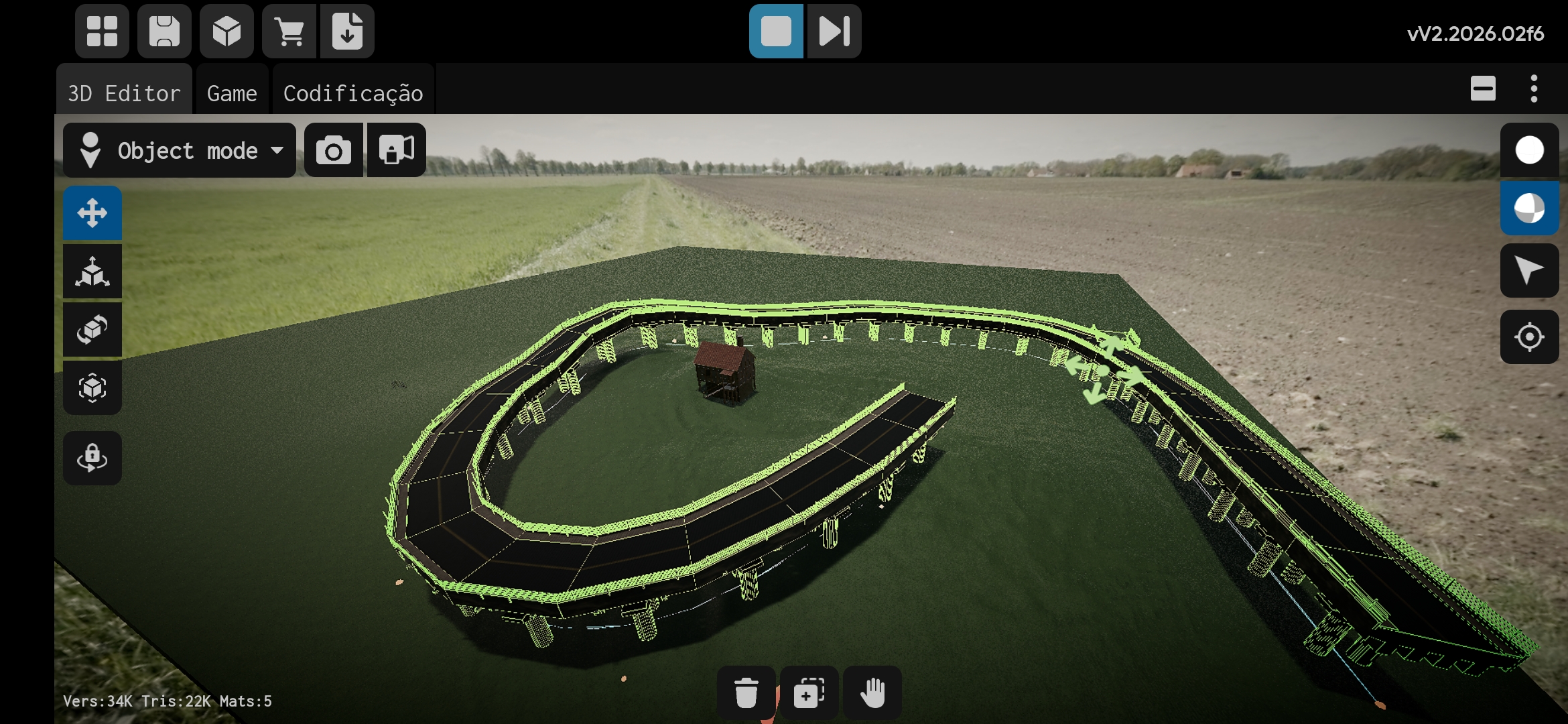 Outro exemplo de mesh curvo. |
Vídeo: fluxo de edição do MeshCurve.
Configuração típica
- Crie um GameObject e adicione
MeshCurve. - Adicione um filho chamado
Meshe coloque o(s) mesh(es) de origem dentro dele. - Adicione um filho chamado
Pointse crie objetosPathPointdentro dele. - (Opcional) Adicione
StickToTerrainaos pontos para manter no terreno.
O MeshCurve usa o filho Mesh como origem e o filho Points como caminho.
Fluxo no Editor
- Adicione pelo menos dois objetos
PathPointdentro dePoints. - Mova os pontos para moldar a curva.
- Ajuste
Spacing,Spacing Padding,Forward AxiseUp Modeno MeshCurve. - Ative
Fit Curvese quiser escalar o mesh ao longo do path para fechar o espaço restante. - Ative
Stick To Terrainse os pontos devem ficar colados no terreno.
Se Bake Mode estiver em Static, o MeshCurve remove os filhos após o bake quando o jogo estiver rodando. Assim restam apenas o mesh e o collider baked para melhor performance.
Dicas
- Garanta que o pivot do mesh esteja centralizado e alinhado com o
Forward Axis. - Use
Spacing Paddingpara criar espaçamentos extras entre instâncias. - Se não quiser deformação fora do path, mantenha o mesh totalmente dentro do comprimento do path.